
Una volta installato il paccheto wireguard sul nostro Edge Router passiamo alla configurazione vera e propria, in questo caso configureremo il nostro server Wireguard per poterci connettere da qualsiasi pc o smartphone alla nostra rete domestica.
Purtroppo non è disponibile una vera e propria interfaccia web ma dovremmo procedere alla configurazione tramite il Config Tree.
Per comodità di solito uso uno strumento molto comodo, Wireguard Generator, che genera chiavi e file di configurazione in base alle nostre esigenze. Clicca QUI per aprire il tool.
Wireguard Generator:
Per prima Cosa configuriamo i parametri della nostra Vpn, andiamo sul sito di Wireguard Generator cliccando QUI e si aprirà la seguente Schermata:
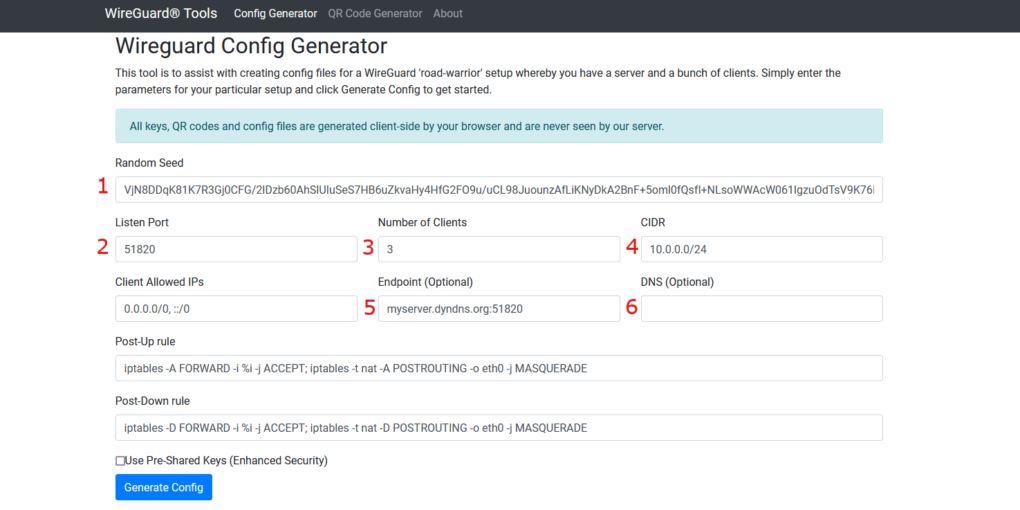
- Chiave cifratura (viene generata in automatico, non toccare).
- Porta UDP in scolto del nostro server (Consiglio vivamente di cambiarla, usarne una con valore alto).
- Numero dei client che si potranno collegare al nostro server (consiglio di metterne qualcuno in più del necessario, un domani non si sa mai..).
- Classe indirizzi della nostra rete Vpn (consiglio di cambiarla es. 10.100.100.0/24)
- Ip pubblico o nome dominio del nostro server.
- Da inserire se si desidera usare DNS diversi da quelli di sistema.
Una volta inseriti tutti i dati cliccare du Generate Config e verrà restituita una pagina tipo questa:
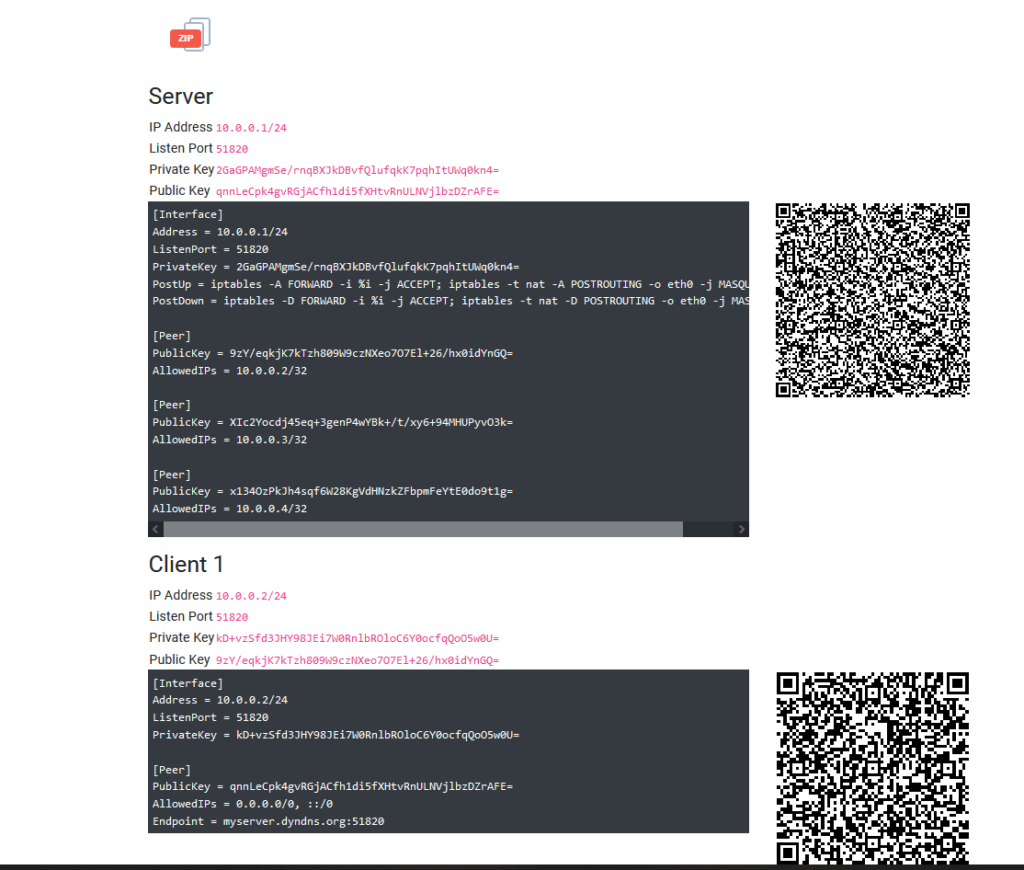
Per Prima Cosa Consiglio di cliccare sull’icona ZIP in modo da scaricare tutti i file di configurazione generati e stampare in pdf la pagina in modo da mantenere anche i Qrcode. Ora possiamo passare alla configurazione del nostro Edge Router vera e propria.
Configurazione EdgeRouter (Server):
- Accediamo al nostro router tramite interfaccia web.
- Andiamo su Config Tree -> Interfaces -> Wireguard.
- Clic su Add sulla riga vuota che compare scriviamo wg0 poi Preview in basso.
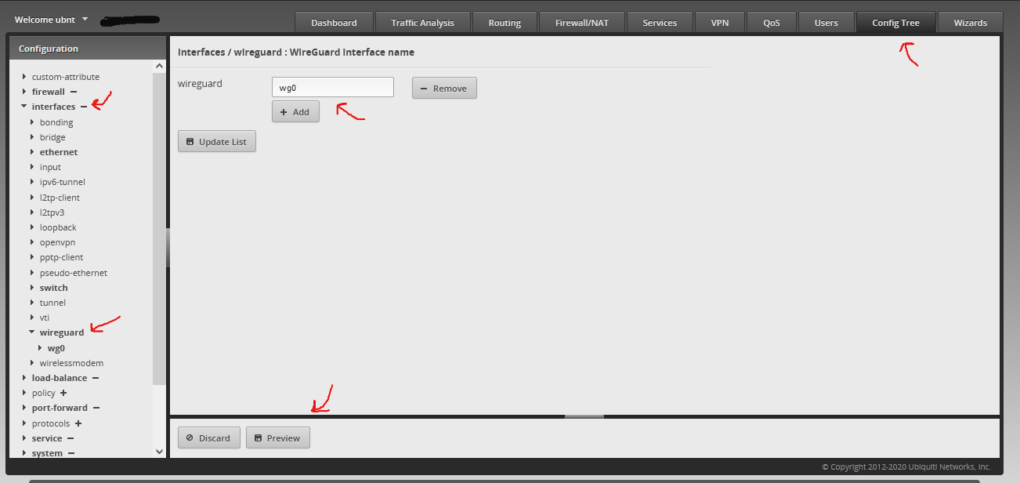
- A questo punto clicchiamo su wg0 sulla parte sinistra della schermata sotto wireguard.
- Ora dobbiamo compilare i campi con i dati ralativi al server generati in precendeza:
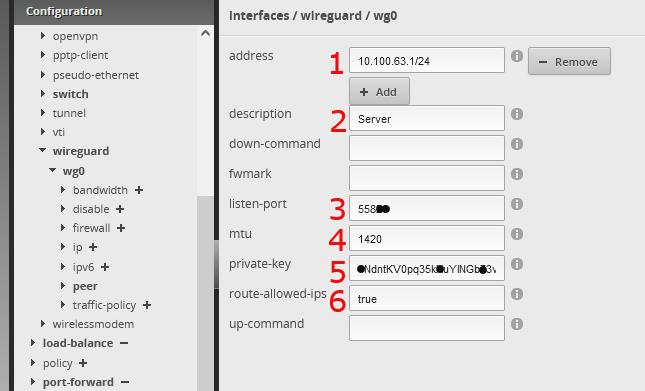
- Ip del nostro server vpn con relativa subnet(deve essere diversa dalla lan, in questo caso la subnet mask è 255.255.255.0, /24).
- Breve descrizione (non obbligatorio).
- Porta UDP che utilizzeremo per la nostra Vpn.
- Mtu (Naximum Trasmittion Unit) (raccomandata 1420, possiamo lasciare il campo vuoto).
- Chiave privata Generata da Config generator al punto 1.
- Routing degli ip del client (raccomandata true se vogliamo che i nostri client si vedado tra loro).
- Una volta compilati tutti i campi clicchiamo sul tasto Preview per salvare.
- Clicchiamo sulla sezione peer.
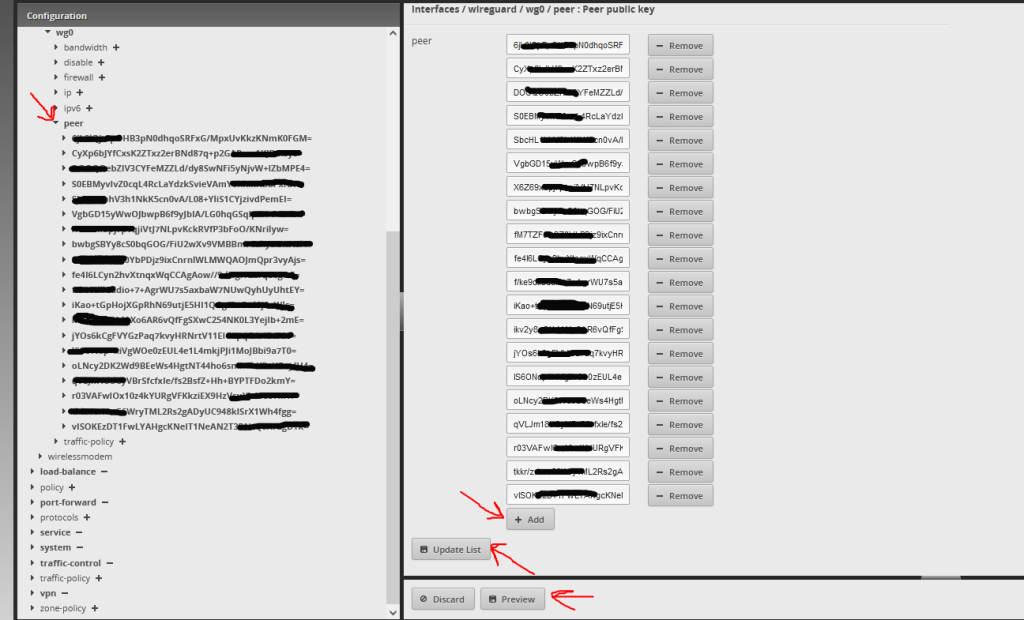
Ora dobbiamo configurare la parte client sul server:
- Selezioniamo Add (apparirà una riga vuota).
- Inseriamo la chiave del primo client generata dal sito Config Generator.
- Ripetiamo l’operazione per ogni client (nell’esempio fatto primo aggiungiamo anche il numero 2 e 3).
- Update List.
- Preview.
- Ora ritroveremo le stesse chiavi sulla parte sinistra sotto la sezione peer.
- Clicchiamo sulla freccetta a sinistra della prima chiave.

- Allowed-ips -> Add.
- Inseriamo l’ip del nostro client all’interno della Vpn (nel nostro esempio 10.0.0.2 con relativa Subnet /32 per renderlo univoco).
- Description (Una breve descrizione del client es. Client1 oppure Ufficio).
- Persistent-keepalive -> 15 (il nostro server controllerà se la connessione con il client è attiva ogni 15 secondi, si puo aumentare o diminuire a seconda della necessità).
- Ripetiamo la stessa procedure per gli altri client (cambiare soltanto gli ip es. 10.0.0.3, 10.0.0.4 ecc.).
- Una volta terminato cliccare si Preview.
Ora il nostro server è pronto non ci resta che configurare i client che siano Windows, Linux, Android o altri EdgeRouter(Site-To-Site). A breve le guide.